TEWA-766G光猫2026最新获取超级密码教程
前言
雨晴最近接到了一点关于光猫配置的小需求喵~不过在实际操作中发现,普通用户权限实在是太受限了,很多关键配置根本无法修改,这就让人有点抓狂了(,,•́ . •̀,,)
于是雨晴去查了不少资料,但由于光猫固件版本不断更新,网上很多旧方法已经失效,不能直接使用。最后只能自己一点点折腾测试,总算找到了一个目前可行的方案,于是整理成这篇文章,希望能帮到有类似需求的小伙伴喵。
准备工作
和常见方法差不多,需要准备的东西也很简单:
一个 U 盘(建议格式为 FAT32,容量要求不高)
软件:RouterPassView
基本都是很容易获取的工具,这一步没有什么难度喵~
开始操作
- 插入 U 盘并备份配置
首先,将 U 盘插入光猫背面的 USB 接口。
然后打开管理页面:
192.168.1.1
使用默认账号密码登录,确认在“存储”相关页面中可以正确识别到 USB 设备。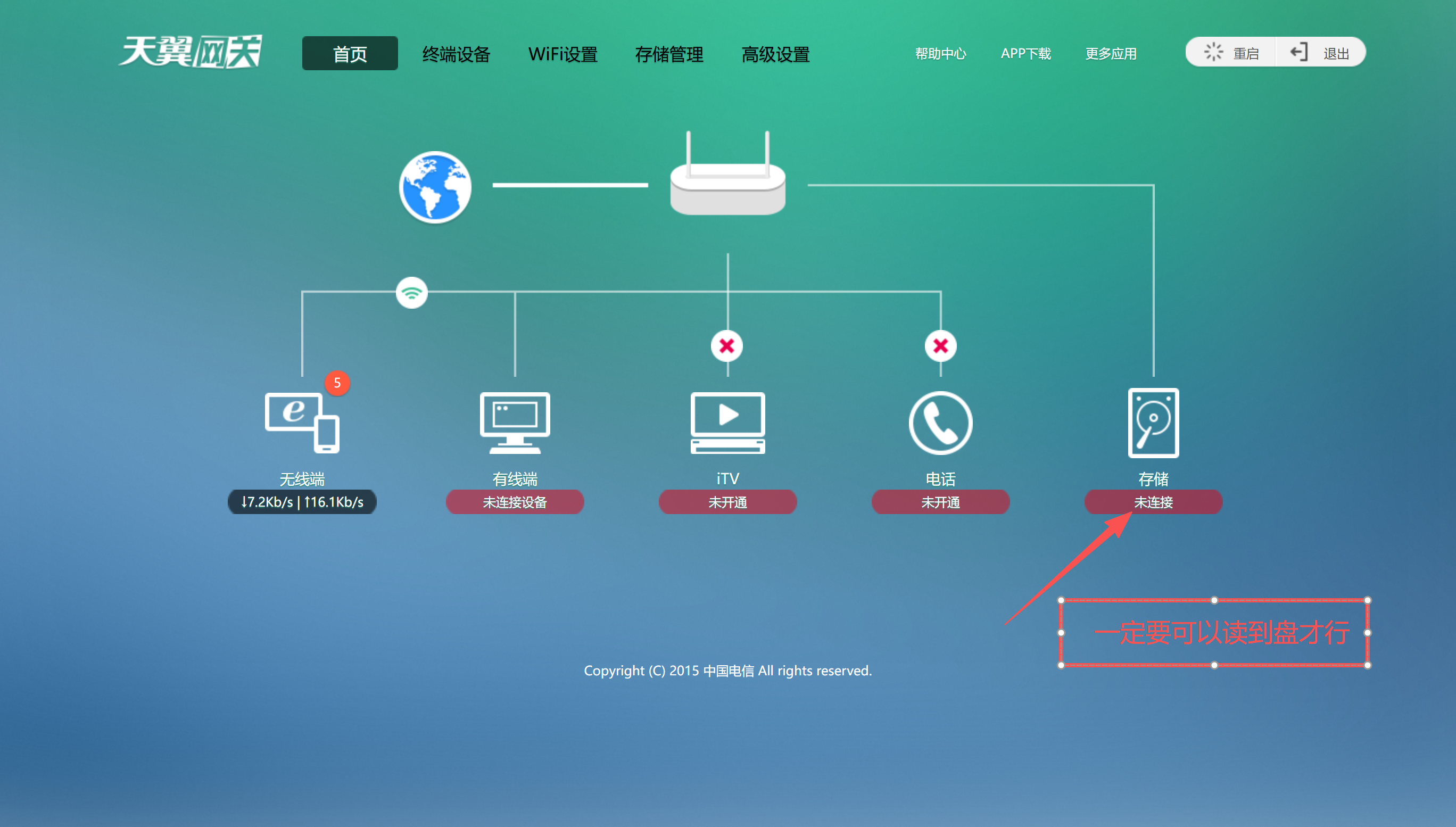
接着访问:192.168.1.1:8080
同样使用默认账号密码登录。
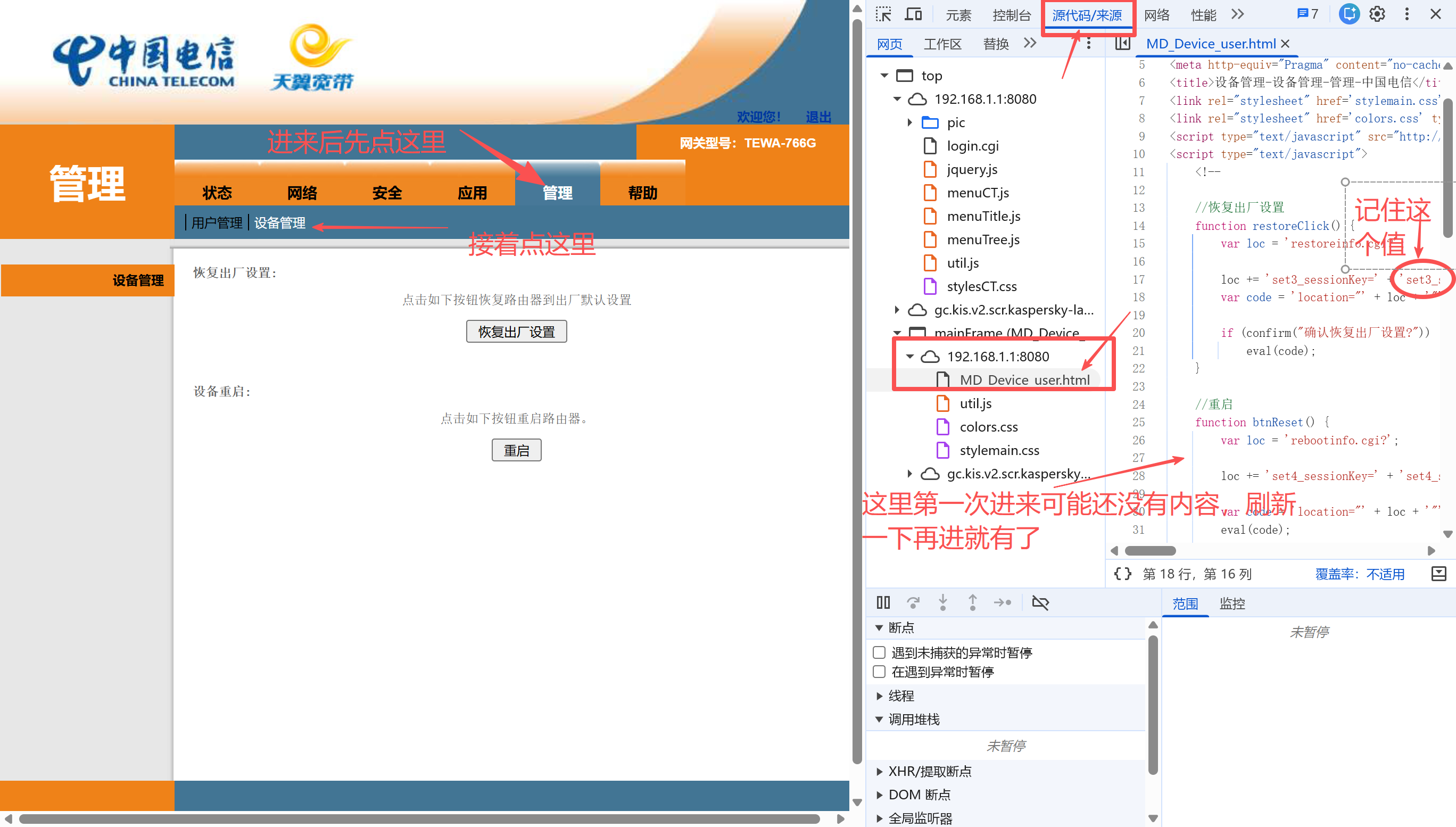
登录后,根据下图指引提示获取 sessionKey(例如:set3_sessionKey_345)。这一步非常关键喵,一定把要sessionkey记下来。
然后在浏览器中打开以下地址:
http://192.168.1.1:8080/usbbackup.cmd?action=backupeble&set3_sessionKey=
在 sessionKey= 后面拼接刚刚获取到的 key,例如:
…&set3_sessionKey=set3_sessionKey_345
⚠️ 注意:
这一操作需要尽快完成,否则 sessionKey 可能会失效并跳回登录页面。
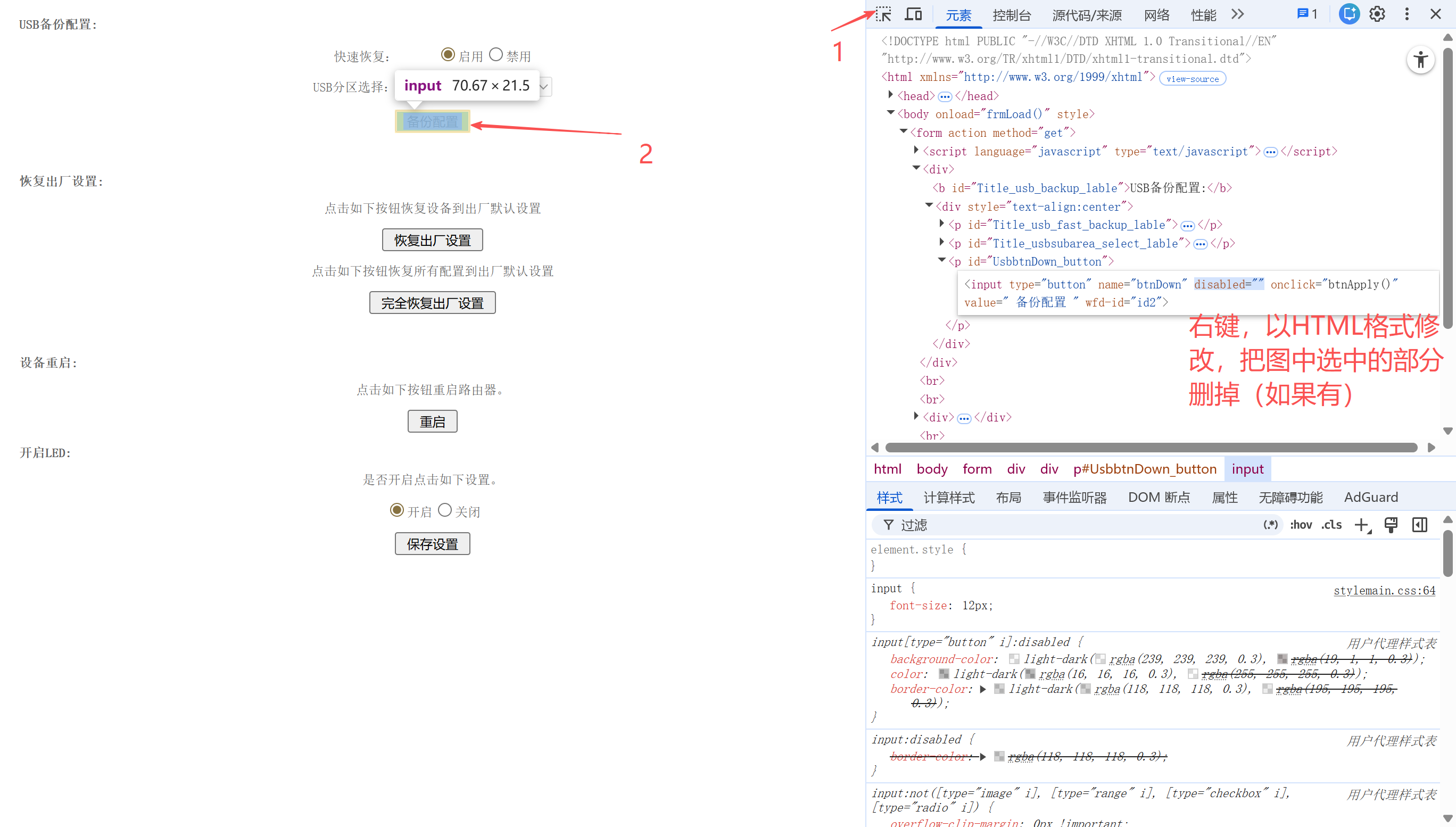
成功进入页面后,按照图片中的指引将配置文件导出到 U 盘。等待约 5 秒后即可安全拔出 U 盘。
- 提取超级密码
将 U 盘插入电脑,可以看到生成了一个文件夹:e8_Config_Backup
打开该文件夹,并运行 RouterPassView 软件。
将里面的 .cfg 配置文件拖入软件中,然后使用快捷键:Ctrl + F
搜索关键词:X_CT-COM_TeleComAccount
在搜索结果附近,可以找到类似如下字段:
<Password>xxxxxx</Password>
这个 Password 标签中的内容,就是超级管理员密码喵!
复制该密码后,再次访问:
👉 192.168.1.1:8080
使用默认用户名 + 刚刚获取的超级密码登录,即可获得更高权限进行配置。
小结
整体流程其实并不复杂,关键点在于:
成功获取 sessionKey
在有效时间内触发备份接口
正确解析 cfg 文件中的账号信息
只要这几个步骤不出错,基本都可以顺利拿到超级密码喵~